
Améliorez votre expérience cartographique dans Security Desk
-
Lors d'une supervision multi-caméras, la carte est souvent le moyen le plus rapide de comprendre où se déroule un événement. Pourtant, sans assistance, l'opérateur doit déplacer la carte à la main dès qu'il change de caméra pour retrouver son emplacement - une opération répétitive et lente qui détourne son attention de la vidéo.
Le plugin ADDONXPERT MAP EXTENSIONS ajoute à Genetec Security Center le centrage automatique de la carte et des outils de sélection avancés. Une fois activé depuis le menu contextuel de la carte, chaque sélection d'une caméra - ou de toute autre entité placée sur la carte - déclenche un recentrage instantané de la vue cartographique. L'opérateur garde ainsi les yeux sur ses caméras tout en visualisant en permanence leur position géographique.
• Centrage automatique : la carte se recentre en temps réel sur la caméra ou l'entité que l'opérateur affiche ou sélectionne dans sa mosaïque.
• Multi-sélection avec zoom adaptatif : sélectionnez plusieurs caméras à la fois : la carte se centre au milieu de la sélection et ajuste le zoom pour que toutes les entités sélectionnées tiennent dans la vue.
• Activation / désactivation à la volée : commutation instantanée du mode depuis le menu contextuel de la carte (clic droit > Extensions cartographiques), sans redémarrage ni configuration.
• Bannière d'état : la mention « Auto-center mode activated » s'affiche en bas de la carte pour indiquer à l'opérateur que le suivi est actif.
• Niveau de zoom préservé : sur une sélection unique, seul le point central de la carte est déplacé - l'opérateur conserve le niveau de zoom qu'il a choisi.
• Sélection au lasso : entourez librement un groupe d'entités sur la carte - alternative plus souple à la sélection rectangulaire native - puis affichez-les dans Security Desk - en remplissant les tuiles libres de la page courante ou en ouvrant une nouvelle tâche Surveillance.
• Sélection multi-caméras au clic (raccourci clavier) : maintenez le raccourci clavier appuyé et cliquez successivement sur les caméras souhaitées - aucun popup vidéo ne s'affiche pendant la sélection (contrairement au comportement Security Center par défaut où chaque clic ouvre un popup qui masque les caméras du dessous). Relâchez le raccourci et tous les flux vidéo des caméras sélectionnées s'affichent d'un coup. Idéal pour les sélections précises non contiguës.
• Persistance par opérateur : la cible de centrage est mémorisée par opérateur : à la reconnexion, depuis le même poste ou un autre, l'auto-centrage se réactive sur la dernière tuile ou carte utilisée.
• Privilège : le privilège utilisateur « Utiliser le centrage automatique » permet de réserver la fonction à certains rôles d'opérateurs.
En automatisant un geste que les opérateurs répètent des dizaines de fois par jour, MAP EXTENSIONS améliore sensiblement la réactivité et le confort de supervision, sans rien changer aux habitudes existantes.
Fonctionnalités du plugin
Schéma technique
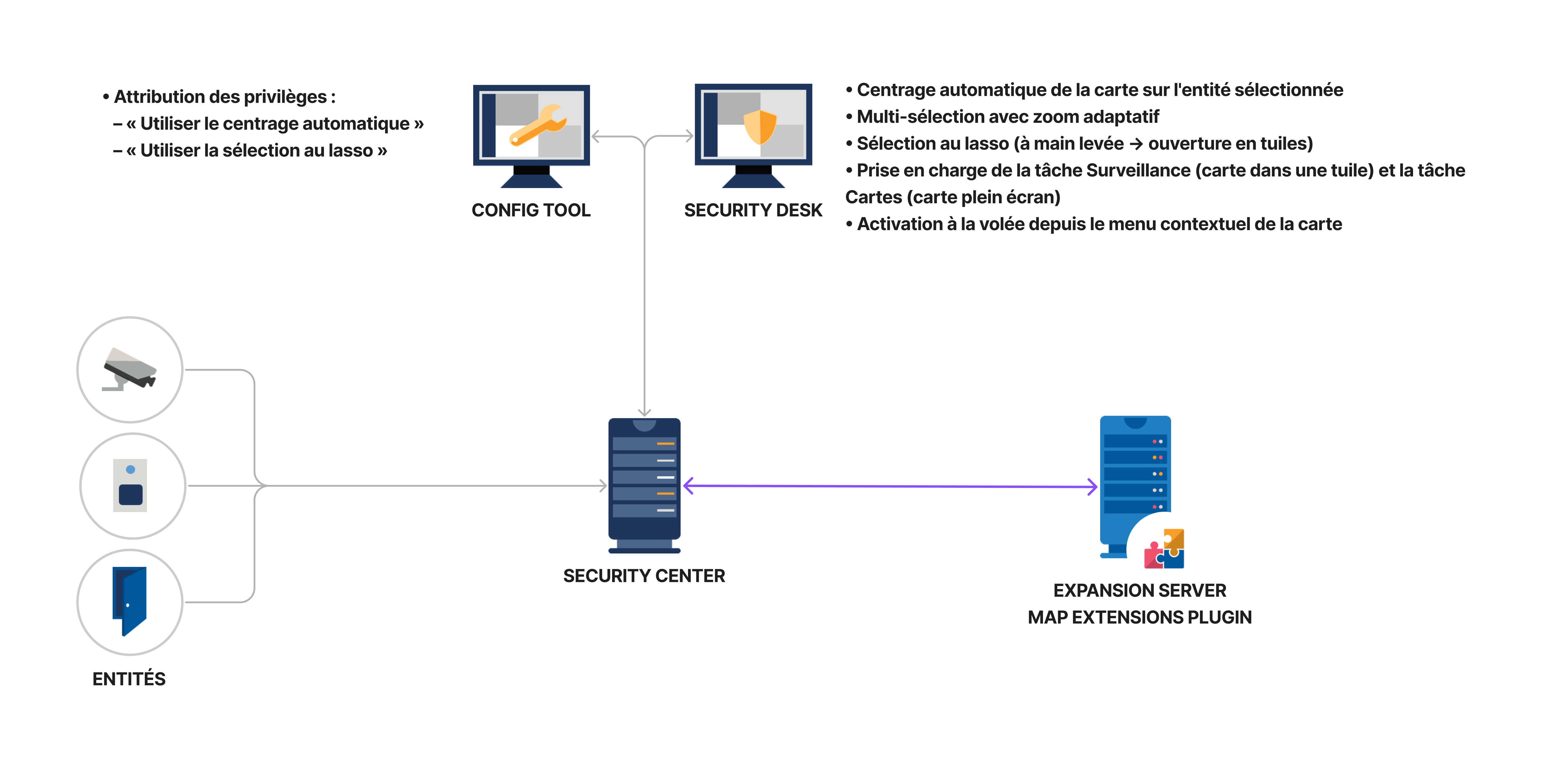
Centrage automatique de la carte
-
Le centrage automatique s'active depuis le menu contextuel de la carte - clic droit sur la carte, puis sélectionnez Extensions cartographiques > Activer le centrage automatique. Une bannière « Auto-center mode activated » confirme l'activation. Dès lors, lorsque l'opérateur affiche ou sélectionne une entité, la carte se recentre instantanément sur elle en conservant le niveau de zoom courant.
- Une seule cible de centrage est active à la fois - l'activer sur une autre tuile ou carte remplace la précédente
- Le mode se désactive automatiquement quand la tuile est vidée ou remplacée, quand la tâche est fermée, ou quand la carte d'une tâche « Cartes » est changée
- Lorsqu'une entité est placée à plusieurs endroits sur la carte, le centrage se fait sur le milieu de toutes ses instances et chaque instance est surlignée
play_circle
Démonstration : centrage automatique de la carte sur l'entité sélectionnée
Multi-sélection et zoom adaptatif
-
Le centrage ne se limite pas à une seule entité. En maintenant Ctrl (le modificateur par défaut), l'opérateur garde plusieurs entités sélectionnées à la fois ; le plugin calcule alors le centre géographique de toute la sélection, recentre la carte sur ce point et ajuste le zoom pour que chaque entité sélectionnée reste visible.
Par exemple, trois caméras formant un triangle se centrent au milieu du triangle, avec un zoom juste assez large pour garder les trois dans la vue.
play_circle
Démonstration : multi-sélection avec zoom adaptatif sur le barycentre
Sélection au lasso
-
Security Center propose une sélection rectangulaire sur les cartes. MAP EXTENSIONS ajoute un lasso : l'opérateur trace librement une forme autour des entités souhaitées, ce qui permet de suivre une route, un périmètre ou le contour d'un bâtiment au lieu d'être contraint à un rectangle.
Les entités capturées par le lasso sont affichées immédiatement dans Security Desk : elles remplissent d'abord les tuiles libres de la page courante ; s'il n'y en a pas assez, une tâche existante disposant de suffisamment de tuiles est réutilisée ; et seulement en dernier recours une nouvelle tâche Surveillance est créée.
play_circle
Démonstration : tracé du lasso et bascule des entités dans Security Desk
play_circle
Démonstration : sélection au lasso puis centrage automatique
Fonctionnalités clés et capacités
| Fonctionnalité | Description |
|---|---|
| my_location Centrage automatique de la carte | |
| Centrage automatique de la carte | Recentrage instantané de la carte sur l'entité affichée ou sélectionnée par l'opérateur, en conservant le zoom courant. |
| Entités prises en charge | Toutes les entités placées sur la carte - caméras, portes, secteurs, lecteurs, unités d'intrusion, etc. Les alarmes et les cartes imbriquées sont exclues. |
| Entités multi-instances | Lorsqu'une entité a plusieurs instances sur la carte, la vue se centre sur le milieu de toutes les instances et chaque instance est surlignée. |
| Activation/désactivation à la volée | Le mode se commute à tout moment depuis le menu contextuel de la carte, sans redémarrage ni intervention d'administrateur. |
| Bannière d'état | Une bannière « Auto-center mode activated » indique que le suivi est actif. |
| Niveau de zoom préservé | Sur une sélection unique, seul le point central de la carte est déplacé - l'opérateur conserve le niveau de zoom courant. |
| select_all Multi-sélection et zoom adaptatif | |
| Multi-sélection Ctrl | Maintenez Ctrl (modificateur par défaut) pour garder plusieurs entités sélectionnées à la fois. |
| Zoom adaptatif | La carte se centre sur le milieu de la sélection et le zoom est ajusté pour que toutes les entités tiennent dans la vue. |
| gesture Sélection au lasso | |
| Lasso à main levée | Tracez une forme libre autour des entités sur la carte - alternative plus souple à la sélection rectangulaire native. |
| Résultats dans Security Desk | Les entités capturées remplissent les tuiles libres de la page courante, réutilisent une tâche ayant assez de tuiles, ou ouvrent une nouvelle tâche Surveillance. |
| dashboard Tâches Security Desk | |
| Tâche Surveillance | La carte est affichée dans une tuile de la mosaïque, aux côtés des caméras, portes et alarmes. |
| Tâche Cartes | La carte occupe toute la fenêtre - idéal pour dédier un moniteur entier au suivi cartographique. |
| shield Contrôle et disponibilité | |
| Privilège utilisateur dédié | Le privilège « Utiliser le centrage automatique » restreint la fonction à certains rôles d'opérateurs. Sans lui, le menu contextuel n'apparaît pas. |
| Persistance par opérateur | La cible de centrage est mémorisée par opérateur et se réactive sur la dernière tuile ou carte utilisée à la reconnexion, depuis n'importe quel poste. |
| Rôle Security Center natif | Le plugin s'installe comme un rôle Security Center standard, avec une partie cliente (Config Tool) et une partie serveur. |
| Support de la Fédération | Fonctionne dans un environnement Security Center fédéré (Fédération Genetec). |
| Compatibilité Security Center | Compatible avec Security Center 5.12, 5.13 et 5.14. |
Questions fréquentes
Vue d'ensemble
Que fait le plugin MAP EXTENSIONS ?
MAP EXTENSIONS ajoute des fonctionnalités avancées à la cartographie Security Center : recentrage automatique sur l'entité sélectionnée, multi-sélection avec zoom adaptatif, sélection au lasso, et sélection multi-caméras au clic via raccourci clavier (sans popup vidéo pendant la sélection). Toutes ces fonctionnalités sont disponibles dans les tâches Surveillance et Cartes.
Pourquoi ai-je besoin d'un plugin de centrage alors que Security Center a déjà des cartes ?
Security Center offre des cartes statiques : l'opérateur doit paner manuellement à chaque changement de caméra. MAP EXTENSIONS automatise ce geste répété des dizaines de fois par jour et ajoute des outils de sélection multiple absents nativement (lasso, sélection au clic sans popup) - gain de réactivité et confort de supervision important sans changer les habitudes.
Quelles sont les 4 fonctionnalités apportées par le plugin ?
1) Recentrage automatique de la carte sur l'entité sélectionnée par l'opérateur. 2) Multi-sélection avec zoom adaptatif : la carte s'ajuste pour afficher toutes les entités sélectionnées. 3) Sélection au lasso : entourez librement un groupe d'entités. 4) Sélection multi-caméras au clic via raccourci clavier : cliquez successivement sans que le popup vidéo s'affiche, puis relâchez pour afficher tous les flux d'un coup.
Compatibilité & prérequis
Quelles versions de Security Center sont supportées ?
Genetec Security Center 5.11, 5.12, 5.13 et 5.14.
Le plugin fonctionne-t-il aussi dans la tâche Surveillance ?
Oui. Les 4 fonctionnalités sont actives dans la tâche Surveillance (Monitoring), sans configuration supplémentaire.
Le plugin fonctionne-t-il aussi dans la tâche Cartes ?
Oui. Les 4 fonctionnalités sont actives dans la tâche Cartes (Maps), sans configuration supplémentaire.
Est-ce compatible avec Security Center SaaS ?
Non. Le plugin nécessite un déploiement Security Center on-premise car il s'installe comme un rôle serveur natif Genetec. Security Center SaaS n'est pas supporté à ce jour.
Fonctionnalités
Comment fonctionne le recentrage automatique ?
L'opérateur active le mode depuis le menu contextuel de la carte (clic droit > Extensions cartographiques > Activer le centrage automatique). Une bannière « Auto-center mode activated » s'affiche. Dès lors, chaque sélection d'entité recentre instantanément la vue sur celle-ci en conservant le niveau de zoom courant. Sur multi-sélection, le zoom s'adapte pour englober toutes les entités.
Comment fonctionne la sélection au lasso ?
L'opérateur dessine librement une forme autour d'un groupe d'entités sur la carte. Toutes les entités contenues dans le lasso sont ajoutées à la sélection. Les caméras peuvent ensuite être ouvertes dans les tuiles libres de la page courante ou dans une nouvelle tâche Surveillance. Plus souple que la sélection rectangulaire native de Security Center.
Comment fonctionne la sélection manuelle avec raccourci clavier ?
Maintenez le raccourci clavier appuyé et cliquez successivement sur les caméras souhaitées : aucun popup vidéo ne s'affiche pendant la sélection (contrairement au comportement Security Center par défaut où chaque clic ouvre un popup qui masque les caméras du dessous). Relâchez le raccourci et tous les flux vidéo des caméras sélectionnées s'affichent d'un coup. Idéal pour les sélections précises non contiguës.
Y a-t-il un impact sur les performances de Security Center ?
Non. Le plugin s'exécute côté client Security Desk et n'ajoute aucune charge serveur. Le recentrage cartographique est instantané, la multi-sélection et le lasso sont optimisés pour les cartes contenant plusieurs milliers d'entités.
Le plugin fonctionne-t-il avec des cartes de plusieurs milliers d'entités ?
Oui. Le plugin a été optimisé pour les grandes cartes contenant plusieurs milliers d'entités (smart cities, campus multi-sites, sites industriels). Le recentrage et les sélections restent fluides même sur les cartes les plus denses.
Licences
Quelles sont les licences nécessaires ?
ADX-MAPEXTENSIONS-BASE (licence de base) + SMA-MAPEXTENSIONS-1Y à 5Y (maintenance annuelle obligatoire) + une connexion SDK Genetec (GSC-SDK-ADDONXPERT-MAPEXT) par serveur Security Center.